本文目录导读:
是的,AnyDesk 完全支持无人值守的批量部署,并且这是其企业版和大型部署方案中的核心功能。
要实现这一点,通常需要结合 AnyDesk 的批量配置、客户端自定义镜像 以及 组策略 (GPO) 或脚本部署 来完成。
具体实现方式如下:
核心前提:无人值守访问密码
要让远程设备在没有人为点击“接受”的情况下被连接,必须为该设备设置无人值守访问密码,在批量部署中,这个密码通常是通过配置文件或命令行参数预设的,无需每台电脑手动输入。
部署方法
AnyDesk 不提供“一键自动部署所有设备”的 SaaS 化功能,而是提供工具让你通过现有的 IT 管理软件(如 SCCM、Intune、PDQ、LANDesk 或简单的组策略脚本)进行分发。
使用 MSI 安装包 + Custom Client 配置文件(推荐)
这是最常见的批量部署方式。
-
生成 Custom Client:
- 登录 AnyDesk 管理后台(需要付费许可)。
- 进入 Custom Client 功能。
- 创建一个新的客户端配置。
- 关键设置:
- 无人值守访问: 启用并设置一个统一的密码(或允许每个用户单独设置)。
- 安全设置: 为客户端分配一个固定的别名(Alias),方便记忆。
- 权限设置: 定义远程连接时的权限(如是否允许文件传输、是否要求确认等)。
- 设置文件 (AnyDesk.adint): 导出这个配置文件。
-
批量部署:
- 将生成的 AnyDesk MSI 安装包和配置文件(
AnyDesk.adint)放在网络共享上。 - 使用组策略(GPO)中的“软件安装”或启动脚本,或者使用 SCCM 等工具,在目标计算机上静默安装:
msiexec /i "\\服务器路径\AnyDesk.msi" /qn SETTINGSFILE="\\服务器路径\AnyDesk.adint" CUSTOM_SETTINGS=1
/qn参数表示完全静默安装,用户无感知。
- 将生成的 AnyDesk MSI 安装包和配置文件(
使用注册表或配置文件预设(适合 IT 管理的快速部署)
如果不想生成 Custom Client,也可以修改配置文件。
- 安装 AnyDesk 后,在其安装目录下(通常是
C:\Program Files (x86)\AnyDesk)找到system.conf文件。 - 通过修改该文件(或通过注册表项)写入以下关键值:
[anydesk]
ad.security.autoaccept=Y # 自动接受连接(需谨慎)
ad.security.public_key=你的公钥 # 设置基于公钥的认证,安全性更高
ad.system.remote_pwd_hash=你的密码哈希值 # 设置无人值守密码(非明文)
ad.anynet.alias=自定义别名
- 通过脚本将这份
system.conf复制到每个新部署的计算机上。
通过命令行参数静默安装(最简单,但也容易忘记参数)
YourAnyDesk.exe --install "C:\Program Files (x86)\AnyDesk" --start-with-win --create-shortcuts --silent
注意:仅凭以上命令行无法设置密码,还需要后续导入密码配置或手动设置,更多是作为带参数的安装封装,后续配合脚本设置密码。
管理层面:MyAnyDesk 客户端
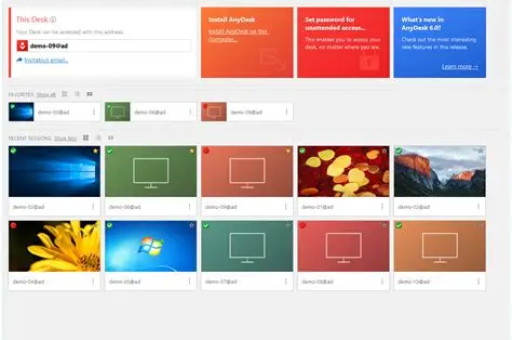
为了实现真正高效的批量部署,企业应该使用 MyAnyDesk 账户。
- 导入设备: 在部署完客户端(且客户端已设置别名)后,将设备手动或自动添加到你的 MyAnyDesk 地址簿中。
- 组织与管理: MyAnyDesk 支持批量将设备分组(如按部门、按区域)。
- 自动连接: 在所有设备都设置了统一无人值守密码的前提下,IT 支持人员只需在 MyAnyDesk 界面双击设备,输入该密码即可连接,不需要逐一记住每台设备的密码。
重要信息安全提醒
- 密码统一性风险: 如果所有设备都使用相同的全局无人值守密码,一旦泄露,所有设备都会面临风险,建议使用:
- 公钥认证(更安全,基于证书)。
- 或者,在批量部署时,使用脚本从外部安全源(如数据库、CMDB)拉取每台设备的唯一密码动态写入新电脑。
- 自动接受连接: 尽量不要启用
ad.security.autoaccept=Y(自动无确认接受任何连接),使用 公钥或密码认证 的自动接受才是安全的最佳实践。 - 许可要求: 无人值守访问、批量部署、管理功能通常需要 AnyDesk 企业版(Enterprise)或更高许可,免费版不支持自定义客户端的创建,也不支持无人值守的自动密码预设(需要每次手动设置或接受)。
| 需求 | 是否支持 | 实现方式 |
|---|---|---|
| 无人值守 | 是 | 预设密码或公钥,远程连接无需对方点击接受。 |
| 批量部署 | 是 | 通过 MSI 包 + 配置文件(Custom Client),配合企业 IT 管理软件(组策略、SCCM、Intune 等)推送安装。 |
| 集中管理 | 是 | 通过 MyAnyDesk 管理后台,查看所有在线设备、设备信息,并进行批量分组和连接。 |
| 安全认证 | 支持 | 建议使用公钥认证或 基于密码的哈希认证,避免泄露统一明文密码。 |
如果你有具体的部署环境(如 AD 域、SCCM、Azure AD 等),结合 AnyDesk Custom Client 和 组策略/MSI部署 是最正规也是 AnyDesk 官方支持最完善的方式。
标签: 无人值守批量部署
版权声明:除非特别标注,否则均为本站原创文章,转载时请以链接形式注明文章出处。