
本文目录导读:
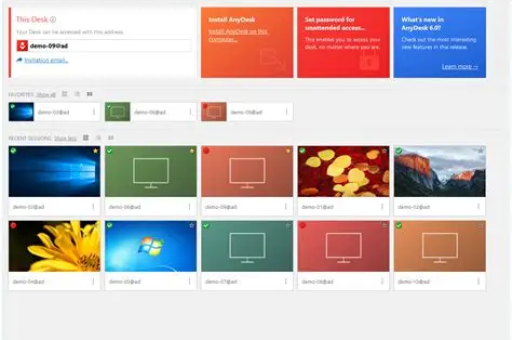
是的,AnyDesk 可以远程控制多台主机并实现切换,但具体操作方式取决于你使用的是免费版还是付费版。
以下是几种常见的多主机控制与切换方案:
核心功能:地址簿与设备列表(所有版本可用)
- 操作方式:在控制端的 AnyDesk 主界面中,有一个 “地址簿”(Contacts/Devices)标签页,你可以将需要远程控制的多台电脑添加为联系人(通过输入它们的 AnyDesk ID)。
- 如何切换:当你想切换到另一台主机时,只需点击地址簿中对应的设备名称,输入密码即可开始新的连接,这本质上是在客户端上切换不同的“会话”。
推荐的切换方式:标签页或多窗口(所有版本可用)
当你同时连接了多台主机时,AnyDesk 会为每个连接创建一个独立的标签页或窗口(取决于你的设置)。
- 切换方法:在 AnyDesk 窗口的顶部,你会看到当前所有活动连接的标签页,点击任意标签页即可在不同主机的桌面之间瞬间切换。
- 优势:连接状态保持,无需重新输入密码,这是最常用的多主机切换方式。
针对专业用户:会话管理(付费版功能)
如果你需要同时监控几十甚至上百台主机,付费版(特别是 AnyDesk Professional 或 Enterprise)提供了更高级的功能:
- 会话管理:可以通过一个控制台同时查看所有主机的缩略图,点击即可放大并控制。
- 跳板机(网络网关):在没有公网 IP 的公司内网中,可以通过 AnyDesk Gateway 统一管理多台内网主机。
差异对比表
| 功能 | 免费版 / 个人版 | 商业版 / 专业版 |
|---|---|---|
| 同时连接数量 | 有限制(通常1个活动会话,或可同时查看多个但需要退出重连,体验较差) | 无限制 |
| 切换方式 | 只能断开当前连接后,再建立新连接 | 支持多标签页切换,同时保持多个连接 |
| 会话管理 | 无 | 有(缩略图监控、自动组织设备) |
| 设备列表 | 有(地址簿) | 有(且支持高级筛选与分组) |
需要注意的潜在限制(免费版用户)
很多用户在免费版下体验不佳,主要是遇到了以下限制:
- 单会话限制:免费版通常只能保持一个活跃的控制会话,当你连接一台新主机时,系统可能会提示:“你已经在控制另一台设备,是否断开当前连接?”。
- 解决方案:你需要先点击“断开”当前主机,再连接下一台。
- 会话超时:免费版会话如果闲置一段时间(例如10-15分钟),会自动断开。
- 切换效率低:频繁的断开-重连-输入密码,在多主机切换时比较耗时。
结论与建议
- 如果你只需要偶尔切换控制2-3台电脑:免费版基本可用,通过地址簿和标签页(如果系统允许)操作即可,记得手动关闭不需要的会话。
- 如果你需要频繁、快速地在多台电脑之间切换(如运维、客服):免费版会非常痛苦,建议升级到AnyDesk Professional(通常按年收费,约100-200美元/年),开启多标签页支持,开源替代方案如 RustDesk 也支持免费的多连接标签页功能,可以作为不错的替代。
- 企业环境:建议使用付费版或考虑 TeamViewer、Splashtop 等商业软件。
推荐的操作流程(免费版):
- 将所有目标主机的 AnyDesk ID 和密码记录在地址簿中。
- 控制时,双击地址簿中的设备。
- 输密码进入。
- 需要切换时,先断开当前连接(关闭窗口或点停止)。
- 再次双击地址簿中的另一台设备。
标签: 多主机切换
版权声明:除非特别标注,否则均为本站原创文章,转载时请以链接形式注明文章出处。





