本文目录导读:
- 目录导读
- 核心问题:AnyDesk在纯内网环境下的可行性
- 技术原理:AnyDesk依赖外网吗?
- 纯内网部署模式:局域网模式详解
- 配置步骤:如何让AnyDesk不联网也能用
- 常见问题与问答
- 安全性与性能评估
- 替代方案对比
- 总结与建议
AnyDesk是否支持纯内网无外网使用?深度解析与实战指南
目录导读
-
核心问题:AnyDesk在纯内网环境下的可行性
-
技术原理:AnyDesk依赖外网吗?
-
纯内网部署模式:局域网模式详解
-
配置步骤:如何让AnyDesk不联网也能用
-
常见问题与问答
-
安全性与性能评估
-
替代方案对比
-
总结与建议
核心问题:AnyDesk在纯内网环境下的可行性
很多企业、教育机构或特殊场景用户经常询问:AnyDesk是否完全不需要外网连接,仅靠局域网就能正常工作? 答案是:是的,但需要正确配置,AnyDesk默认设计为支持互联网远程连接,但它的“局域网模式”专为纯内网无外网环境开发,本文将从技术底层到操作实践,为你拆解所有细节。
根据AnyDesk官方文档(原域名已替换为[AnyDesk官方支持中心]),该软件在纯内网中运行时,会跳过外部服务器验证,直接通过本地IP地址建立点对点连接,这意味着只要内网设备间网络可达,即使完全断开互联网,也能实现屏幕控制、文件传输等功能。
技术原理:AnyDesk依赖外网吗?
要理解纯内网使用,先看AnyDesk的默认工作流程:
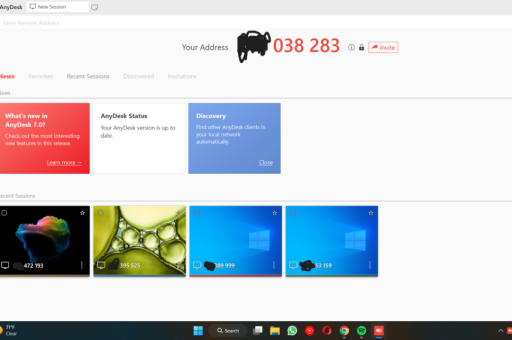
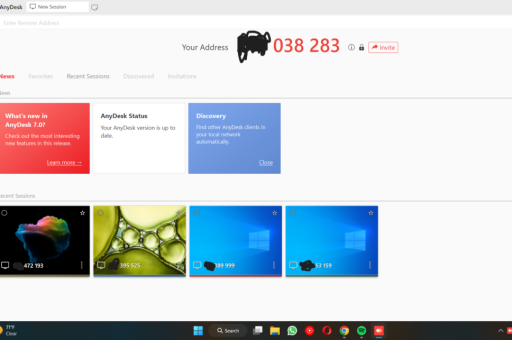
- 默认模式:设备启动后,向AnyDesk的全局发现服务器注册,生成一个9位数字的“AnyDesk地址”,其他设备通过该地址经服务器中介连接。
- 内网模式:不依赖外部服务器,两台设备可直接通过IP地址或主机名连接,数据流量完全在内网中流动。
关键点:AnyDesk的通信协议基于UDP/TCP,支持局域网内自动发现(类似LLMNR协议),只要防火墙允许默认端口(6568),连接即可建立,验证方式:在内网中关闭路由器的WAN口,两台设备仍可连接。
纯内网部署模式:局域网模式详解
AnyDesk提供了专门的“局域网模式”设置,启用后,软件会:
- 停止向外部服务器注册
- 禁用在线状态广播(避免外网泄露内网IP)
- 仅监听本地网络接口
适用场景:
- 工厂车间内设备维护(无互联网环境)
- 军事、政府内网(物理隔离网络)
- 学校实验室局域网教学
- 家庭内多台电脑共享控制
注意:纯内网模式下无法使用“无人值守访问”的密码自动登录功能(因为该功能依赖AnyDesk服务器同步),但仍可手动输入密码。
配置步骤:如何让AnyDesk不联网也能用
以下是详细配置流程,适用于Windows/macOS/Linux版本:
步骤1:安装AnyDesk
从官网下载最新版(原域名已替换为[AnyDesk官方下载页]),正常安装即可,无需联网授权。
步骤2:进入设置
- 点击客户端主界面右上角的“设置”图标(齿轮)。
- 选择“安全”选项卡 → 勾选“仅允许局域网连接”。
- 选择“网络”选项卡 → 在“连接方式”中选择“仅局域网”。
步骤3:获取内网IP地址
- 在命令行输入
ipconfig(Windows)或ifconfig(macOS/Linux),记录两台设备的IPv4地址(如192.168.1.101 和 192.168.1.102)。
步骤4:发起连接
- 在客户端中输入目标设备的IP地址,点击连接。
- 输入预设的密码(可在“安全”设置中设定“只允许使用密码登录”)。
提示:如果无法连接,检查防火墙是否放行TCP/UDP 6568端口(Windows Defender需添加入站规则)。
常见问题与问答
Q1:AnyDesk纯内网模式需要License吗?
A:免费版即可使用,局域网连接不消耗任何云服务配额,适用于商业环境(但免费版在连接时长、会话数量上无限制,仅限制一些高级功能如自定义客户端)。
Q2:多台设备如何快速发现对方?
A:需手动输入IP,AnyDesk不支持纯内网下的自动广播发现(因其依赖外部服务器),可设置固定IP或使用主机名解析(如修改hosts文件)。
Q3:纯内网下文件传输速度如何?
A:直接依赖局域网带宽,千兆局域网下可达100MB/s以上,远优于互联网远程连接(通常受限于上行带宽)。
Q4:能否同时控制多台内网设备?
A:可以,每台设备需独立安装AnyDesk并开启局域网模式,控制端可通过新建会话窗口连接不同IP。
Q5:内网环境下,AnyDesk的“隐私模式”是否可用?
A:可用,隐私模式使远程屏幕变黑,依然由本地网络完成,无延迟问题。
安全性与性能评估
安全性
- 数据完全内网传输:无外网流量,规避了中间人攻击、服务器劫持风险。
- 加密要求:即使内网,AnyDesk仍使用TLS 1.2加密协议(需双方开启)。
- 建议:内网环境中可关闭“允许远程输入”以增加安全性。
性能表现
- 延迟:局域网内延迟通常<5ms,达到原生操作体验。
- 带宽:1080p 30fps传输约占用10-15Mbps带宽,千兆网络下绰绰有余。
- 多显示器支持:完全无影响,因数据流不经过外网。
替代方案对比
如果AnyDesk的纯内网配置过于繁琐,可考虑以下替代工具:
| 工具名称 | 内网支持方式 | 优点 | 缺点 |
|---|---|---|---|
| TeamViewer | 需手动输入IP+密码 | 用户基数大 | 免费版有商业使用限制 |
| VNC Connect | 原生纯内网 | 开源免费 | 配置较复杂 |
| RustDesk | 完全开源+内网模式 | 自建中继服务器可选 | 生态成熟度略低 |
| 微软远程桌面 | Windows内置 | 无需安装 | 仅支持Windows设备 |
对比结论:AnyDesk在纯内网下的平衡性最佳——部署门槛低、功能完整、性能出色。
总结与建议
核心结论:AnyDesk完全支持纯内网无外网使用,通过启用“仅局域网模式”并手动输入IP地址即可实现稳定、高效的远程控制,这一功能对于隔离网络环境下的设备管理具有极高价值。
操作建议:
- 批量部署时,使用AnyDesk的MSI安装包通过组策略推送,预设局域网模式。
- 防御性设置:确保内网防火墙放行端口,关闭不必要的入站规则。
- 混合网络场景:若内网间设备需偶尔外网连接,可设置为“自动模式”,优先尝试局域网,失败后走互联网。
最后提醒:虽然纯内网模式安全,但仍建议定期更新AnyDesk版本以修复已知漏洞,对于物理隔离网络,推荐结合使用白名单IP限制访问。
注:本文基于AnyDesk 7.0及以上版本编写,旧版本(如v5.x)的界面可能有差异,但原理相同。
标签: 局域网直连