
AnyDesk怎样开启无人值守模式:完整指南与常见问题解答
目录导读
- 什么是AnyDesk无人值守模式
- 开启无人值守模式的前提条件
- 详细步骤:如何设置无人值守访问
- 无人值守模式的安全配置建议
- 常见问题与解决方法(Q&A)
- 总结与最佳实践
什么是AnyDesk无人值守模式
AnyDesk的无人值守模式,是指允许用户在没有人工在场确认的情况下,远程访问并控制另一台计算机的功能,这一模式特别适用于IT运维、远程办公、服务器维护等场景,帮助技术人员随时随地进行系统管理,而不需要对方每次都点击“接受”连接请求。
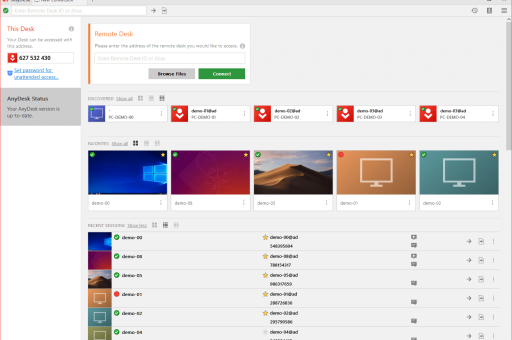
与普通远程连接不同,无人值守模式下,远程计算机必须预先配置固定访问密码,并保持AnyDesk后台运行,这样,即便用户不在座位前,你也可以直接输入密码进入系统。
开启无人值守模式的前提条件
在开始设置之前,请确认以下条件已满足:
- AnyDesk版本:建议使用AnyDesk 6.0或更高版本,旧版本可能缺少无人值守功能。
- 操作系统:支持Windows、macOS、Linux、Android和iOS,但无人值守模式在Windows和macOS上最为稳定。
- 管理员权限:在目标计算机上,你需要拥有管理员账号,以便安装和配置AnyDesk服务。
- 网络环境:目标计算机必须保持开机且联网,不能处于休眠或关机状态(可配置电源管理避免休眠)。
- 安全设置:确保Windows防火墙或第三方安全软件没有阻止AnyDesk的通信端口(默认端口6568)。
详细步骤:如何设置无人值守访问
以下以Windows系统为例,其他系统操作类似。
安装并启动AnyDesk
- 从官方网站下载最新版AnyDesk(请认准官方地址,避免钓鱼软件)。
- 双击安装包,选择“安装”而非“运行”(安装版才能支持无人值守服务)。
- 安装完成后,AnyDesk会自动启动,界面左侧会显示本机的“AnyDesk地址”(9位数字)。
设置无人值守访问密码
- 点击AnyDesk主界面右上角的菜单图标(三条横线),选择“设置”。
- 在左侧菜单中点击“安全”。
- 在“无人值守访问”区域,勾选“允许无人值守访问”。
- 设置一个强密码(建议包含大小写字母、数字和特殊字符,长度不低于8位)。
- 点击“应用”保存。
将AnyDesk设置为开机自启(可选但推荐)
- 在设置界面点击“常规”。
- 勾选“随Windows启动AnyDesk”,确保目标计算机重启后仍能远程连接。
测试无人值守连接
- 在另一台设备上打开AnyDesk,输入目标计算机的AnyDesk地址。
- 在连接窗口中,选择“无人值守访问”选项卡(非“交互式”)。
- 输入你设置的密码,点击“连接”。
- 如果一切正常,你将直接进入目标计算机的桌面,无需对方确认。
注意:macOS用户需在“系统偏好设置”中允许AnyDesk辅助功能权限,否则无法控制键盘鼠标。
无人值守模式的安全配置建议
无人值守模式带来便利的同时,也增加了安全风险,以下措施可有效降低风险:
- 启用双因素认证(2FA):在AnyDesk设置中,为账号绑定手机或邮箱验证码,即使密码泄露,攻击者也无法直接连接。
- 限制IP白名单:在安全设置中,只允许特定IP段进行无人值守连接。
- 定期更换密码:建议每3个月更换一次无人值守密码,避免长期使用同一密码。
- 关闭不必要的端口:如果目标计算机不需要公网访问,建议仅在局域网内启用无人值守。
- 日志审计:开启AnyDesk的日志记录功能,定期检查异常连接记录。
常见问题与解决方法(Q&A)
Q1:设置了无人值守,但连接时仍提示“交互式连接需要接受”,怎么办?
A:检查以下几点:
- 确保在安全设置中勾选了“允许无人值守访问”。
- 确认密码已正确设置,且未留空。
- 重启AnyDesk服务:在任务管理器中结束“AnyDesk”进程,再重新启动。
- 如果目标计算机上运行了多个AnyDesk实例,请关闭多余的窗口。
Q2:无人值守模式下无法控制鼠标键盘(只能观看屏幕)?
A:这通常发生在macOS或Linux系统上。
- macOS:进入“系统偏好设置” → “安全性与隐私” → “隐私” → “辅助功能”,添加AnyDesk并勾选权限。
- Linux:需要安装
anydesk-daemon并配置~/.anydesk/system.conf文件中的ad_security.allow_control=1参数。
Q3:无人值守连接后,画面卡顿或断开频繁?
A:优化网络与设置:
- 在AnyDesk设置中,降低显示质量(如选择“优化速度”)。
- 确保目标计算机的带宽上传速度不低于2Mbps。
- 检查是否开启了VPN或代理,部分VPN可能干扰AnyDesk的UDP直连。
Q4:Android设备如何设置无人值守?
A:Android版AnyDesk支持无人值守,但需要设备保持屏幕常亮(可在开发者选项中关闭自动休眠),并在设置中开启“后台运行”权限和“无人值守访问”开关,注意,部分手机厂商会限制后台应用,可能导致连接中断。
Q5:忘记无人值守密码怎么办?
A:如果你在本地登录了目标计算机,可以直接打开AnyDesk设置,在安全选项中重置密码,如果无法本地访问,你需要通过TeamViewer等其他远程工具或直接到目标计算机前操作。
总结与最佳实践
AnyDesk的无人值守模式是远程运维的利器,但安全与稳定性需要两手抓,建议遵循以下原则:
- 最小权限原则:只为需要无人值守的计算机设置密码,避免所有设备共享同一密码。
- 结合VPN使用:对于企业环境,建议先将无人值守计算机接入公司VPN,再通过内网地址连接,避免暴露在公网。
- 定期测试:每月至少测试一次无人值守连接是否正常,避免因系统更新或软件冲突导致服务中断。
- 备份方案:准备一个备用远程工具(如Chrome Remote Desktop)以防AnyDesk临时故障。
通过本指南,你应该能独立完成AnyDesk无人值守模式的设置与排错,如果你在操作中遇到其他问题,欢迎查阅AnyDesk官方文档或社区论坛,远程工作时代,掌握这项技能将极大提升你的工作效率与灵活性。
标签: AnyDesk无人值守





