
AnyDesk有无免配置内网穿透?一文讲透远程控制的内网穿透真相
📖 文章导读
- 核心问题:AnyDesk是否支持免配置内网穿透?
- AnyDesk的工作机制:它是如何绕过NAT的?
- “免配置”≠“万能”:常见场景的穿透能力实测
- 对比分析:AnyDesk vs. TeamViewer vs. 蒲公英 vs. ZeroTier
- 常见问题解答(FAQ)
- 如何选择最适合你的远程方案?
AnyDesk是否支持免配置内网穿透?
直接回答: AnyDesk本身不提供“真内网穿透”,但它通过其“AnyDesk Relay Network”和“Direct Connection”机制,在大多数情况下实现了“免配置直连”的效果。 这意味着你不需要手动设置端口映射、DDNS或第三方中转服务,就能在大部分网络环境下连接远程电脑。
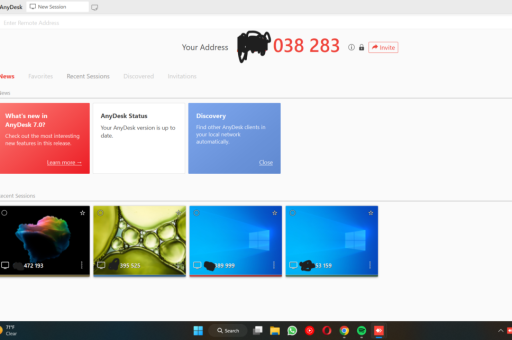
但请注意:“免配置”不等于“无条件成功”。 当双方网络处于严格对称NAT、企业防火墙或运营商级CGNAT(共享IP)时,AnyDesk会自动降级为通过其中继服务器中转——此时速度会明显下降,甚至可能连接失败。
AnyDesk的工作机制:它是如何绕过NAT的?
AnyDesk的核心技术是ID分配+UDP打洞+TCP回退,其流程如下:
- 设备注册ID: 每台设备安装AnyDesk后,会生成一个9位数字ID(如123 456 789),这个ID与设备的公网/内网IP无关,仅用于识别。
- 会话发起: 当远程端输入目标ID并请求连接时,AnyDesk的服务器会协助两端交换IP和端口信息。
- 尝试直连(UDP打洞): 两端同时向对方的公网IP:端口发送UDP数据包,如果双方NAT设备允许,数据包会“穿透”防火墙,建立P2P直连。
- 回退方案(TCP中转): 如果UDP打洞失败(常见于对称NAT或企业代理环境),连接会自动切换至AnyDesk的全球中继服务器,此时数据经过第三方服务器,延迟增加,带宽受限(免费版中继带宽约1-2Mbps)。
AnyDesk实现了“免手动配置”的穿透尝试,但穿透成功率取决于网络环境,而非软件本身具备“穿透一切”的能力。
“免配置”≠“万能”:常见场景的穿透能力实测
为了帮助你判断AnyDesk是否适合你的场景,我们列出四种典型网络环境的表现:
| 网络类型 | AnyDesk能否免配置连接? | 性能表现 |
|---|---|---|
| 家用宽带(公网IP) | ✅ 直接P2P直连 | 极佳,延迟<20ms |
| 家用宽带(NAT1/2) | ✅ 通常P2P直连 | 良好,偶尔切换中转 |
| 手机热点/4G/5G(CGNAT) | ⚠️ 大概率中转连接 | 延迟较高,3-5秒响应 |
| 企业内网(防火墙+代理) | ❌ 连接失败率高 | 需IT管理员开放端口或使用VPN+AnyDesk |
实测案例: 一位用户在校园网(无公网IP)中使用AnyDesk连接宿舍电脑,白天高峰期完全无法连接,凌晨2点后成功建立P2P直连——说明运营商CGNAT的端口限制存在时间波动。
对比分析:AnyDesk vs. 其他方案
| 软件/方案 | 免配置穿透 | 免费版支持 | 速度表现 | 适用场景 |
|---|---|---|---|---|
| AnyDesk | ✅ 大部分场景免配置 | 无限制,但中转带宽受限 | 直连时优秀,中转时一般 | 个人远程办公、家庭电脑控制 |
| TeamViewer | ✅ 同为自动穿透 | 有商业使用检测,免费版限时 | 直连优秀,但服务器在海外 | 临时远程支持、跨国连接 |
| 向日葵(Sunlogin) | ✅ 国内网络优化较好 | 免费版有带宽限制 | 国内直连较快,海外差 | 国内用户、游戏远程 |
| 蒲公英(Oray) | ❌ 需组网配置(但无需公网IP) | 免费版限制带宽和节点数 | 稳定但延迟较高 | 固定办公点组网 |
| ZeroTier | ❌ 需手动加入网络(配置一次) | 免费版支持100台设备 | 自建moon节点后极快 | 技术用户、多设备互联 |
关键结论: 如果你追求“即装即用”且网络环境较简单(家用宽带),AnyDesk是最佳选择,如果你需要穿透严格的企业防火墙或运营商CGNAT,建议使用ZeroTier+AnyDesk的组合(ZeroTier建立虚拟局域网,AnyDesk通过虚拟IP连接)。
常见问题解答(FAQ)
Q1:AnyDesk提示“连接失败,对方可能未运行软件”,但对方明明开着?
A:这通常是网络问题,检查双方是否连接互联网,尝试关闭防火墙/杀毒软件(尤其是Windows Defender的“网络保护”),或者重启AnyDesk服务,如果仍失败,大概率是对方处于对称NAT环境,且中继服务器拥堵。
Q2:AnyDesk免费版的中继带宽够用吗?
A:不够。 免费版中继带宽被限制在约1-2Mbps,仅适合查看文档、简单操作,如果你需要流畅看视频、传输大文件,要么购买AnyDesk付费版(提供专用中继),要么切换到Speedify或VPS自建中继。
Q3:有没有办法强制AnyDesk只用直连,不用中转?
A:可以,但仅当你知道双方公网IP时,在AnyDesk设置中开启“仅使用直连”,然后手动输入对方的公网IP,但大多数家庭用户不知道如何获取真实公网IP,且动态IP会变化。
Q4:AnyDesk和“内网穿透”工具(如frp、ngrok)有什么区别?
A:frp/ngrok是完整的内网穿透方案,它们需要你拥有一个公网服务器,然后手动配置端口映射,AnyDesk则是自动化的P2P助手——它不需要你自建服务器,但穿透能力受限于其算法,一句话总结:AnyDesk省心但有限制,frp可控但复杂。
Q5:AnyDesk在中国大陆使用速度如何?
A:AnyDesk服务器主要在海外(德国、美国),中国大陆直连延迟较高(约200-300ms),中转时更慢,建议国内用户优先考虑向日葵或ToDesk,如果坚持用AnyDesk,可以尝试开启“网络加速”选项(虽然效果有限),或者搭配VPN使用。
如何选择最适合你的远程方案?
- 如果你追求“零配置”: 选择AnyDesk或TeamViewer,前提是家用宽带或简单网络。
- 如果你需要穿透CGNAT或企业防火墙: 用ZeroTier或Tailscale建立虚拟局域网,再搭配AnyDesk(通过内网IP连接)。
- 如果你是频繁跨国远程: 购买VPS自建WireGuard VPN,然后在VPN内使用AnyDesk(确保直连)。
- 如果你在中国大陆: 优先向日葵或ToDesk,它们的国内服务器更快。
最后提醒: AnyDesk的无配置内网穿透是一个“尽力而为”的特性,并非100%可靠,如果你对连接的稳定性有高要求(如远程运维服务器),请务必准备备用方案(如TeamViewer Backup或自建frp),不要将所有希望寄托于AnyDesk的“免配置”神话。
标签: 内网穿透





