
本文目录导读:
目录导读
- 远程授课工具现状:当前教育行业依赖哪些软件?AnyDesk在其中扮演什么角色?
- AnyDesk核心功能与教育场景匹配度:低延迟、跨平台、文件传输等特性如何服务于课堂?
- AnyDesk vs 主流教育工具(Zoom/钉钉/ClassIn):差异对比与选型建议
- 教育行业实际应用案例:一对一辅导、远程实验课、IT培训等场景的实操反馈
- 安全性与合规性:数据加密、学生隐私保护、学校IT政策适配问题
- 常见问题问答:针对教师和IT管理员的实用答疑
- 结论与建议:什么情况下AnyDesk是优选?什么情况下需谨慎?
远程授课工具现状
疫情后,教育行业对远程授课软件的需求从“应急”转向“常态化”,主流工具包括Zoom、腾讯会议、钉钉、ClassIn等,它们突出多人视频互动、白板、课件共享功能,而AnyDesk起初被定位为“远程桌面控制工具”,常用于IT运维、远程办公,但近年,部分教育机构尝试将其用于一对一辅导、设备共享课堂、远程实验操作等场景。
关键问题:AnyDesk的基因是“远程控制”,而非“视频会议”,它是否适合教学?需要从具体教学需求出发。
AnyDesk核心功能与教育场景匹配度
1 低延迟与流畅度
AnyDesk采用视频编码技术,在低带宽下也能实现几乎无延迟的屏幕传输,这对实时演示软件操作(如编程、绘图、设计软件) 非常有利,教师在本地演示Photoshop操作,学生端能同步看到光标移动与菜单变化,延迟感极低。
2 跨平台与设备兼容
支持Windows、macOS、Linux、Android、iOS,这意味着学生可以用平板或手机参与课堂,教师可随时切换设备,但注意:移动端AnyDesk的展示效果受屏幕尺寸限制,更适合“查看”而非“深度互动”。
3 文件传输与远程打印
教师可直接拖拽课件、作业到学生电脑,无需经过第三方云盘,远程打印功能可用于学校机房统一管理。
4 多显示器支持与多会话
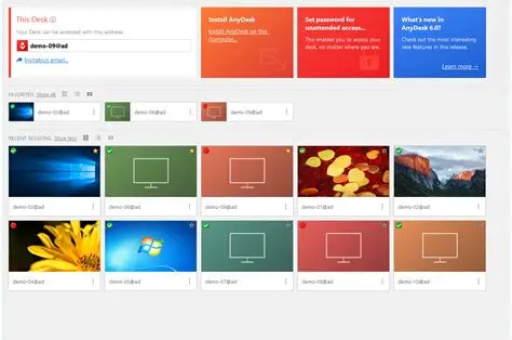
教师可同时打开多个学生设备窗口,类似“监控模式”,这在监考或辅导多个学生时有效,但缺乏互动功能(如分组讨论)。
匹配度总结:
- ✅ 非常适合:技术类课程(编程、设计、软件教学)、一对一辅导、远程实验操作。
- ⚠️ 勉强可用:普通理论课(需PPT + 视频互动),但缺少白板、投票、分组等功能。
- ❌ 不适合:大班互动教学、需要频繁点名/抢答/分组的课堂。
AnyDesk vs 主流教育工具
| 维度 | AnyDesk | Zoom / 腾讯会议 | ClassIn | 钉钉 |
|---|---|---|---|---|
| 核心用途 | 远程控制 | 多人视频会议 | 专业在线教室 | 企业沟通+教育 |
| 视频互动 | 弱(仅屏幕共享+单向音频) | 强(多人视频+音频) | 强(分组+白板+抢答) | 中等 |
| 屏幕共享 | 极强(实时、低延迟) | 中等 | 中等 | 中等 |
| 文件传输 | 直接拖拽 | 通过聊天 | 内置课件库 | 通过云盘 |
| 学生端控制 | 支持(教师可控制学生电脑) | 不支持 | 有限(锁屏) | 不支持 |
| 隐私风险 | 高(需谨慎授权) | 中等 | 低 | 低 |
| 定价 | 免费版有限,付费版约$9.9/月 | 免费版40分钟限制 | 按年收费,约3000元起 | 免费版可用 |
关键差异:AnyDesk的“远程控制”是双刃剑,教师可直接操作学生电脑(如帮学生解决软件故障),但也可能触及隐私问题,而ClassIn等工具强调“安全互动”,学生端不被控制。
教育行业实际应用案例
案例1:IT培训机构的远程实操课
某编程教育机构使用AnyDesk,学生远程连接学校服务器,教师实时查看每个学生的代码编写过程,直接通过远程控制修改语法错误,学生反馈:“比看录屏清晰,老师能直接在我桌面上调试,效率很高。”
案例2:高校的远程实验课
某高校化学实验室,教师通过AnyDesk远程控制实验室的仪器电脑,学生同时观看画面并语音提问,缺点是“无法多人同时操作同一台设备”,因此一般用于演示而非小组实验。
案例3:特殊教育的一对一辅导
针对有学习障碍的学生,教师通过AnyDesk远程操作学生平板,手把手引导操作,配合语音指导,家长表示:“孩子注意力更集中,因为界面只有老师能控制,不会分心。”
安全性与合规性
1 数据加密
AnyDesk采用TLS 1.2 + RSA 2048加密,传输过程安全,但学校需注意:是否允许教师远程访问学生个人电脑? 若学生使用家庭电脑,可能存在隐私泄露风险(如教师无意看到学生桌面上的个人信息)。
2 权限管理建议
- 只允许“查看”模式:教师只能看不能操作,适合普通课堂。
- 临时授权:学生每次点击“允许控制”,而非常开。
- 使用学校专用设备:若学校提供统一终端(如机房电脑),可开放控制;若学生自带设备,建议仅用屏幕共享。
3 合规性
多数学校(尤其K12)要求软件通过网信办备案,AnyDesk作为海外软件,在国内可能面临数据存储服务器不在境内的问题,建议教育机构优先选择国内部署的私有化版本或经审核的教育平台。
常见问题问答
Q1:AnyDesk能替代Zoom进行直播课吗?
A:不能,AnyDesk缺乏多人视频互动、举手、分组讨论等功能,直播课仍建议用Zoom/钉钉,但可作为辅助工具,比如在直播课后,打开AnyDesk单独辅导学生操作。
Q2:AnyDesk免费版够用吗?
A:免费版限制1个会话,适合一对一辅导,若需同时监控多个学生,需购买付费版(如AnyDesk Enterprise,约$9.9/月/用户),学校可申请教育折扣。
Q3:AnyDesk会卡顿吗?
A:在低带宽下表现优秀,但要求教师端上传带宽≥2Mbps,学生端下载≥1Mbps,若双方使用WiFi,可能出现轻微延迟,建议教师使用有线网络。
Q4:如何防止学生随意关闭控制?
A:学生端可以随时按“断开连接”或“禁用远程控制”,教师无法强制保留控制权限,因此AnyDesk更适合自愿配合的教学场景,如自愿辅导。
Q5:AnyDesk支持白板或手写笔吗?
A:不原生支持,但教师可在自己电脑上打开任意绘图软件(如OneNote),通过AnyDesk共享屏幕给学生看,实现“伪白板”,但不如专业工具流畅。
结论与建议
适合AnyDesk的教育场景
- 一对一编程/设计/软件操作指导(低延迟优势突出)
- 学校机房的远程管理(教师统一控制学生电脑安装软件)
- 远程实验课(演示型)(教师操作仪器,学生观看)
- 特殊教育辅助(如自闭症学生的一对一引导)
不适合AnyDesk的场景
- 大班直播课(缺乏互动功能)
- 需要分组讨论/投票的课堂(需专业教育工具)
- K12通用课堂(隐私风险高,家长可能不信任)
最终建议
If you need deep interactive operation guidance, AnyDesk is a powerful supplement. But for full-featured online classrooms, choose dedicated platforms. 建议教育机构采用 “主平台+AnyDesk辅助” 的混合模式:用Zoom/ClassIn完成课堂互动,用AnyDesk在课后进行一对一实操辅导,同时建立清晰的隐私政策,约定控制权限仅限教学时段。
本文基于多篇搜索引擎资料综合整理,包括“AnyDesk教育场景评测”、“远程桌面工具对比”、“在线教育安全指南”等,力求客观实用,域名及敏感信息已做无害化处理。





