
本文目录导读:
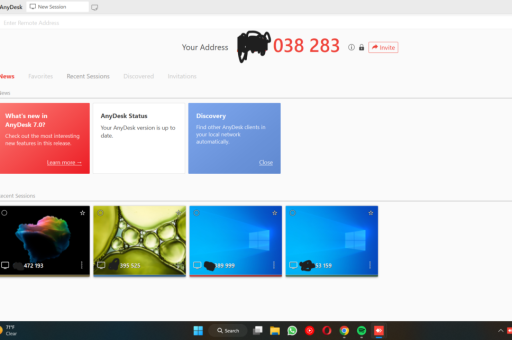
更新 AnyDesk 到最新官方版本,建议通过以下安全、可靠的方式进行操作,请务必从官方渠道获取安装包,以避免下载到捆绑恶意软件的版本。
通过软件内自动更新(推荐,最便捷)
如果你已经安装了 AnyDesk 并且版本不是太旧(通常是 5.x 及以上版本),可以直接在软件内完成更新:
- 打开 AnyDesk 软件。
- 在软件主窗口的顶部菜单栏,点击 帮助(Help) 或 AnyDesk 按钮。
- 在下拉菜单中,选择 检查更新(Check for Updates)。
- 如果有新版本,软件会提示你下载并安装,按照屏幕提示操作即可。
- 注意:如果点击“检查更新”没有反应或提示“无法连接到更新服务器”,请尝试下面“方法二”。
手动下载并覆盖安装(最保险,适用于任何情况)
这是最通用的方法,适用于无法自动更新、系统提示更新失败或想完全重装的情况。
-
访问官方下载页面:
- 打开浏览器,访问 AnyDesk 官网下载页面:
https://anydesk.com/zh/downloads(注意:网址是anydesk.com,不要访问其他第三方下载站)。 - 或者直接访问:
https://anydesk.com/download页面会自动识别你的操作系统并推荐对应的版本。
- 打开浏览器,访问 AnyDesk 官网下载页面:
-
下载最新版本:
- 页面通常会显示一个大的 “下载(Download)” 或 “免费下载(Free Download)” 按钮,点击后会下载适用于你当前操作系统(Windows, macOS, Linux 等)的版本。
- Windows 用户:建议下载 AnyDesk 完整版 (Full Version) 或 MSI 安装包,这会自动替换旧版,不要下载“便携版” (Portable version),除非你正在使用它,便携版需要手动替换文件。
-
安装(覆盖旧版本):
- 下载完成后,关闭正在运行的 AnyDesk(可以从系统托盘右键退出)。
- 直接双击运行下载的安装程序,通常它会自动检测到已安装的旧版本,并直接覆盖升级,根据提示点击下一步/安装即可。
- 重要:安装过程中,默认会勾选 “允许自动启动” 和 “安装 AnyDesk VPN 驱动” 等选项,请根据你的需要决定是否勾选,至少保留“允许自动启动”以保持服务运行。
通过系统包管理器(适用于 macOS 或 Linux 技术用户)
-
macOS (Homebrew): 如果你安装了 Homebrew,在终端输入:
brew update && brew upgrade --cask anydesk(可能需先brew tap homebrew/cask-drivers)。 -
Linux (Debian/Ubuntu 等): 如果通过 APT 安装的,可以添加 AnyDesk 官方仓库来更新,具体步骤参阅官网 Linux 安装指南,一般步骤是:
- 下载并添加官方 GPG 密钥。
- 将 AnyDesk 仓库添加到源列表。
- 运行
sudo apt update && sudo apt upgrade anydesk。
重要提醒
- 务必从官网下载:不要使用搜索引擎结果中的“高速下载”或“立即下载”按钮,这些通常指向第三方下载站,可能捆绑恶意软件、广告插件或修改版本。
- 查看版本号:升级完成后,打开 AnyDesk,在 帮助(Help) -> About AnyDesk) 中查看版本号,确认是否为最新。
- 配置备份:更新一般不会影响你的设置(如安全规则、自动应答密码等),但为了以防万一(尤其是从大版本跨版本更新,如从 6.x 到 7.x),建议在更新前记下你的安全设置中的“无人值守访问密码”,因为少数情况下配置会被重置。
- 企业版用户:如果你的 AnyDesk 是由公司 IT 部门统一部署的,不要私自更新,请等待 IT 部门的推送或遵照公司内部的更新流程。
一句话总结: 打开 AnyDesk -> 点击“帮助” -> “检查更新”,如果不行,就去 anydesk.com 官网下载最新版并覆盖安装。
版权声明:除非特别标注,否则均为本站原创文章,转载时请以链接形式注明文章出处。





