
本文目录导读:
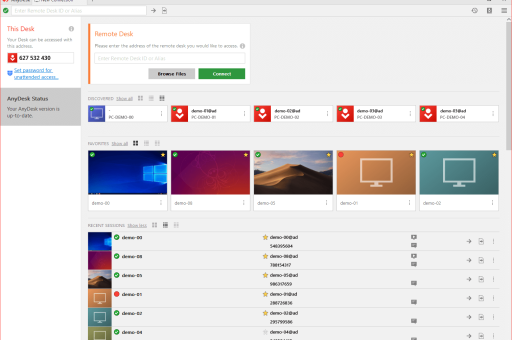
AnyDesk 的日志记录审计功能主要用于 IT 管理员或安全合规场景,用于记录谁连接了、何时连接、进行了哪些操作(如文件传输),根据你的目的(是普通使用需要排错,还是公司要求审计),开启方法有所不同。
核心前提: 免费版和个人版通常不支持详细的审计日志(如记录屏幕内容或按键),你需要使用 AnyDesk 专业版、企业版 或 On-Premises 本地部署版 才能完整启用审计功能。
以下是具体的操作步骤:
开启详细的事件日志(适用于故障排查和技术审计)
这是最基础的配置,用于记录连接事件、错误和状态变更。
- 打开 AnyDesk -> 点击右上角的 汉堡菜单(三横线) -> 选择 设置。
- 前往 安全 选项卡。
- 找到 日志记录 区域。
- 日志级别: 将其从默认的“信息”调整为 “详细” 或 “调试”,这会产生大量的日志数据。
- 日志文件路径: 默认路径为:
%AppData%\AnyDesk\ad.trace(Windows) 或/var/log/anydesk/(Linux/Mac)。- 提示: 可以点击下方的 打开日志文件夹 直接查看。
结果: 日志会记录连接 IP、时间、用户、断开原因等,但不会记录具体的屏幕操作内容。
启用审计记录(企业版/专业版专有功能)
如果你是企业管理员,需要记录“谁在什么时间做了什么操作”(例如文件传输、剪贴板使用、会话记录),请按此设置:
场景 A:你是公司 IT 管理员,需设置客户端审计
- 在 AnyDesk 管理控制台 (web 端或本地客户端)中。
- 创建一个 配置 或 策略。
- 在客户端设置中,找到 审计 或 日志 部分。
- 启用以下选项(根据需求勾选):
- 记录所有连接事件 (启用/关闭关联日志)
- 记录文件传输 (记录传输的文件名、大小和路径)
- 记录剪贴板操作 (记录复制/粘贴内容)
- 记录会话录像 (录制整个远程桌面屏幕,最严格的审计方式) -> 注意: 这会消耗大量硬盘空间。
- 将配置下发到所有终端。
场景 B:作为被控端用户,接收方希望主动记录
- 在被控电脑上打开 AnyDesk。
- 进入 设置 > 安全。
- 开启 写入连接日志(默认通常是关闭的)。
- 高级设置(需要重启 AnyDesk 后生效):
- 在 设置 > 高级 中,可以设置日志的轮转大小(防止日志无限增长)。
开启会话录像(最严格的审计)
这是企业版独有的功能,能以视频方式回放操作。
- 管理员角度: 在管理控制台创建配置文件时,找到 安全 > 记录会话。
- 选择 总是录像 或 仅允许连接的设备录像。
- 设置录像存储位置(本地或中央服务器)。
- 保存配置并应用。
注意: 开启录像会严重影响磁盘性能,建议只在关键服务器或财务电脑上启用。
常见问题与注意事项
-
日志在哪里?
- Windows:
%AppData%\AnyDesk\(ad.trace,ad_svc.trace) - macOS/Linux:
/var/log/anydesk/ - 企业版中央控制台: 在 设备管理 > 设备详情中查看。
- Windows:
-
为什么我的日志是空的?
- 版本问题: 免费版不会记录审计日志,只有 企业版、On-Premises 版 或某些旧版 Pro 版才能开启。
- 权限问题: 以管理员身份运行 AnyDesk 才能写入日志。
- 已启用静默安装策略: 某些企业接管配置强制禁用了本地日志查看。
-
如何确保日志安全防篡改?
- 使用 AnyDesk On-Premises:日志存储在本地服务器上,不受被控端用户控制。
- 将日志通过 Windows Event Log 转发到 SIEM(安全信息和事件管理)系统(需要额外的配置)。
简化的操作路径总结
- 个人排查: 设置 -> 安全 -> 日志级别调为“详细” -> 查看
ad.trace。 - 企业审计: 管理控制台 -> 创建策略 -> 开启“审计日志”或“会话录像” -> 部署客户端。
- 法律/合规需求: 必须购买 企业版,并在策略中开启 会话录像(这是唯一能证明操作行为的手段)。
最后提醒: 如果你使用的是免费版,无法通过任何设置来开启完整的操作审计日志(如记录屏幕内容或具体按键),这是商业逻辑的设计,需要购买对应授权。
版权声明:除非特别标注,否则均为本站原创文章,转载时请以链接形式注明文章出处。





