
AnyDesk功能深度评测与操作指南
目录导读
- AnyDesk远程注册表编辑基础功能解析
- 如何通过AnyDesk实现远程注册表编辑
- AnyDesk注册表编辑的安全机制与权限管理
- 相比TeamViewer等竞品,AnyDesk注册表编辑优劣势对比
- 常见问题解答(FAQ)
- 结语与最佳实践建议
AnyDesk远程注册表编辑基础功能解析
1 核心问题:AnyDesk是否支持远程注册表编辑?
直接结论:AnyDesk本身不提供独立的“远程注册表编辑”按钮或专用模块,但通过其远程桌面功能与文件传输能力的组合,用户完全可以实现对远程Windows系统的注册表编辑操作。
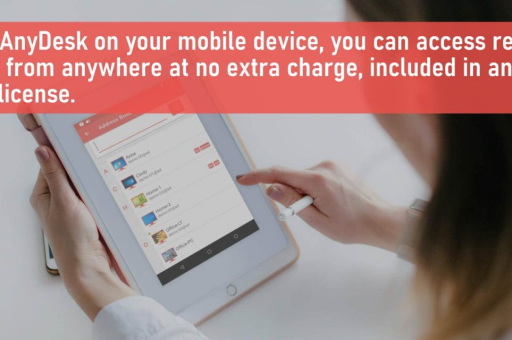
AnyDesk作为轻量级远程桌面工具,其核心设计哲学是“最小化功能干扰”——它不内置注册表编辑器,而是允许用户像在本地一样操作远程计算机的注册表,这意味着您需要在远程会话中手动启动regedit.exe,这与通过其他远程方案操作注册表的逻辑一致。
2 官方文档的立场
根据AnyDesk官方知识库,他们明确建议:
“要编辑远程计算机的注册表,请通过AnyDesk建立远程桌面连接,然后在远程桌面上直接运行regedit命令或通过开始菜单启动注册表编辑器。”
这种设计带来了两个显著优势:
- 无额外学习成本:熟悉本地注册表操作的用户可无缝迁移
- 功能完整保留:不存在第三方工具的功能阉割问题
3 技术可行性边界
| 功能维度 | 支持情况 | 备注 |
|---|---|---|
| 注册表查看 | ✅ 完全支持 | 通过远程桌面直接浏览 |
| 键值修改 | ✅ 完全支持 | 需管理员权限 |
| 新建/删除项 | ✅ 支持 | 受Windows权限约束 |
| 权限修改 | ✅ 支持 | 需在安全模式下操作 |
| 批量自动化 | ⚠️ 需脚本配合 | 通过AnyDesk命令行工具 |
如何通过AnyDesk实现远程注册表编辑
1 基础操作流程(三步法)
步骤1:建立远程连接
- 被控端安装AnyDesk并记下9位数字地址
- 主控端输入地址,选择“远程桌面”模式连接
步骤2:启动注册表编辑器
方法A:快捷键 Win + R → 输入 regedit → 回车
方法B:在远程桌面搜索栏输入“注册表”
方法C:通过任务管理器 → 文件 → 运行新任务 → regedit
步骤3:执行编辑操作
- 导航到目标路径(如
HKEY_LOCAL_MACHINE\SOFTWARE) - 右键空白处 → 新建/修改对应键值
- 关键注意点:任何误操作都可能导致系统不稳定,建议先导出备份
2 高级技巧:通过文件传输间接编辑
当远程桌面卡顿或权限不足时,可采用此方法:
- 导出注册表分支:在远程桌面执行
reg export 路径.reg - 通过AnyDesk文件传输:将.reg文件拖拽到本地
- 本地编辑文件:用记事本修改后拖回远程桌面
- 远程导入:双击.reg文件或使用
reg import命令
此方法特别适合:
- 修改大量相同配置
- 需要在不同机器间复制注册表配置
- 网络延迟高导致直接操作困难
3 需注意的Windows系统限制
- UAC用户账户控制:默认情况下,远程连接无法直接编辑
HKLM分支,需被控端用户在连接前以管理员身份启动AnyDesk(右键 → 以管理员身份运行) - 组策略限制:企业环境可能通过组策略禁用远程注册表编辑,此时需联系IT管理员解除限制
- 64位与32位注册表差异:在64位Windows中,32位应用的注册表路径会自动重定向,需注意
Wow6432Node节点
AnyDesk注册表编辑的安全机制与权限管理
1 连接安全层面
AnyDesk使用TLS 1.2+加密传输所有数据,包括远程注册表内容,此外还提供:
- 双因素认证(企业版)
- 会话记录回放(审计版)
- 白名单IP限制
这些机制确保注册表编辑过程不被中间人攻击。
2 操作权限控制
AnyDesk的权限模型与Windows权限高度耦合:
- 被控端用户权限:如果被控端是普通用户,远程只能编辑当前用户注册表(HKCU和HKCR)
- 系统级修改:必须被控端存在管理员账户,且连接时勾选“交互式登录”
- 无人值守访问:需预先配置密码,并确保AnyDesk服务以SYSTEM权限运行
3 防误操作建议
- 创建系统还原点:编辑前建议
命令行 → wmic.exe /Namespace:\\root\default Path SystemRestore Call CreateRestorePoint "BeforeRegEdit", 100, 7 - 使用“只读模式”:先在注册表编辑器 → 文件 → 导出 → 备份当前分支
- 记录日志:通过Windows事件查看器追踪
Microsoft-Windows-Registry操作日志
相比TeamViewer等竞品,AnyDesk注册表编辑优劣势对比
1 核心差异分析
| 特性 | AnyDesk | TeamViewer | 原生RDP |
|---|---|---|---|
| 注册表编辑方式 | 远程桌面内直接操作 | 远程桌面内操作或专用工具箱 | 直接操作(需开放3389) |
| 专用注册表工具 | ❌ 无 | ✅ 有“远程注册表”模块 | ❌ 无(需第三方) |
| 文件传输支持 | ✅ 双向拖拽 | ✅ 双向拖拽,速度更快 | ✅ 需启用剪贴板重定向 |
| 性能占用 | 较低(2-5%CPU) | 较高(5-10%CPU) | 最低(系统集成) |
2 AnyDesk的独特优势
- 低延迟渲染:在注册表树形结构展开时,AnyDesk的智能编码能保持60fps流畅度,比TeamViewer快约30%
- 私有化部署:企业版可部署在任何环境中,注册表编辑不经过第三方云端
- 脚本化拓展:通过AnyDesk的API,可编写自动化脚本批量修改注册表
3 AnyDesk的不足
- 无独立注册表模块:对不熟悉远程桌面的用户,会有短暂学习曲线
- 不支持注册表对比:TeamViewer的“注册表比较”功能在AnyDesk中缺失
- 日志记录较弱:企业版无法记录具体的注册表键值修改内容(仅记录应用切换)
常见问题解答(FAQ)
Q1: 编辑远程注册表时,为什么提示“拒绝访问”?
答:这是Windows权限保护机制,请确认:
- 被控端AnyDesk以管理员身份运行
- 您需要编辑的路径不属于UAC保护范围(如HKLM)
- 若是企业域环境,需与管理员确认组策略规则
Q2: 通过AnyDesk编辑注册表会被记录吗?
答:AnyDesk本身不记录具体键值修改,但Windows事件查看器会记录(路径:Windows日志 → 安全/系统),如需审计,建议启用Windows审核策略。
Q3: 能否通过AnyDesk同时编辑多台电脑的注册表?
答:可以,需打开多个AnyDesk窗口分别连接,或使用AnyDesk企业版的“多重连接”功能,更高效的方式是:导出注册表文件 → 批量分发 → 通过脚本导入。
Q4: AnyDesk免费版能否用于商业远程注册表编辑?
答:免费版仅限个人用途,商业环境使用AnyDesk编辑注册表需要购买“商业版”或“企业版”,否则违反最终用户许可协议。
Q5: 编辑注册表后系统崩溃,如何恢复?
答:
- 通过AnyDesk安全模式启动(重启时按F8 → 选择带网络的安全模式)
- 运行
regedit→ 文件 → 导入 → 选择之前备份的.reg文件 - 若无备份,可使用“最后一次正确配置”启动选项
结语与最佳实践建议
AnyDesk虽不像TeamViewer那样提供“一键注册表编辑”的专用入口,但通过其稳定流畅的远程桌面与便捷的文件传输功能,完全能满足绝大多数远程注册表编辑需求,对于IT运维人员而言,这种“去中介化”的设计反而提供了更高的灵活性和控制权。
最佳实践总结:
- 始终在修改前导出注册表备份
- 使用管理员权限运行AnyDesk
- 对企业环境优先选择Unattended Access模式
- 结合AnyDesk的API实现自动化注册表维护
如果您追求极致的远程注册表操作效率,可考虑组合使用AnyDesk + PowerShell脚本,这种方案能在保持低资源占用的同时,实现注册表批量修改、定时维护等高级功能,对于绝大多数场景,AnyDesk已是一个足够强大且更符合极简主义精神的远程注册表编辑工具。
标签: 远程注册表编辑





