
是的,AnyDesk 支持免注册直接使用,主要有以下两种方式:
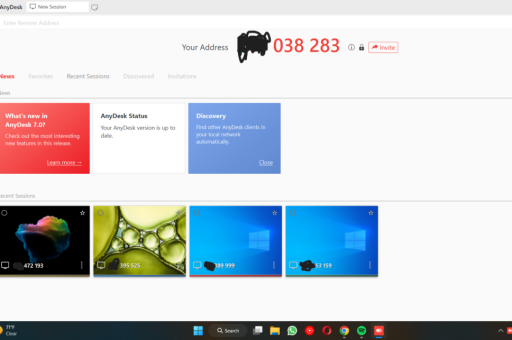
-
直接运行客户端(无需账户)
- 操作:从官网下载 AnyDesk 后,直接双击运行。不需要点击“接受许可协议”后的任何“注册”、“登录”或“创建账户”按钮。
- 用法:
- 被控端:直接复制窗口显示的
AnyDesk地址(9位数字)给对方。 - 主控端:在“远程设备地址”栏输入对方的
AnyDesk地址,点击“连接”。
- 被控端:直接复制窗口显示的
- 限制:连接时,被控端需要手动点击“接受”才能建立连接(无法实现无人值守的自动连接)。
-
使用“无人值守访问”功能(需要简单设置,无需账户)
- 操作:在被控端 AnyDesk 中,点击“设置” -> “安全” -> 勾选“允许无人值守访问” -> 设置一个访问密码。
- 主控端连接:输入被控端地址后,在密码输入框填入该密码即可直接连接(无需被控端手动点击接受)。
- 注意:这种方式虽然绕过了“创建账户”,但依然需要在被控端设置密码,它不需要注册账号,但比纯粹的免注册模式多了密码设置步骤,适合个人设备固定连接。
如果你只是临时远程协助他人,直接运行软件、连接时让对方点击“接受”即可,完全不需要任何注册,如果希望自己远程控制另一台自己的电脑,设置一个“无人值守密码”(不注册账号)也是可以的。
标签: 直接使用
版权声明:除非特别标注,否则均为本站原创文章,转载时请以链接形式注明文章出处。





